チュートリアルビルド138の操作案内
今回確認したアプリのパネル位置を案内します。確認した画面移動が対象で、レンダリングや書き出し結果は保証しません。
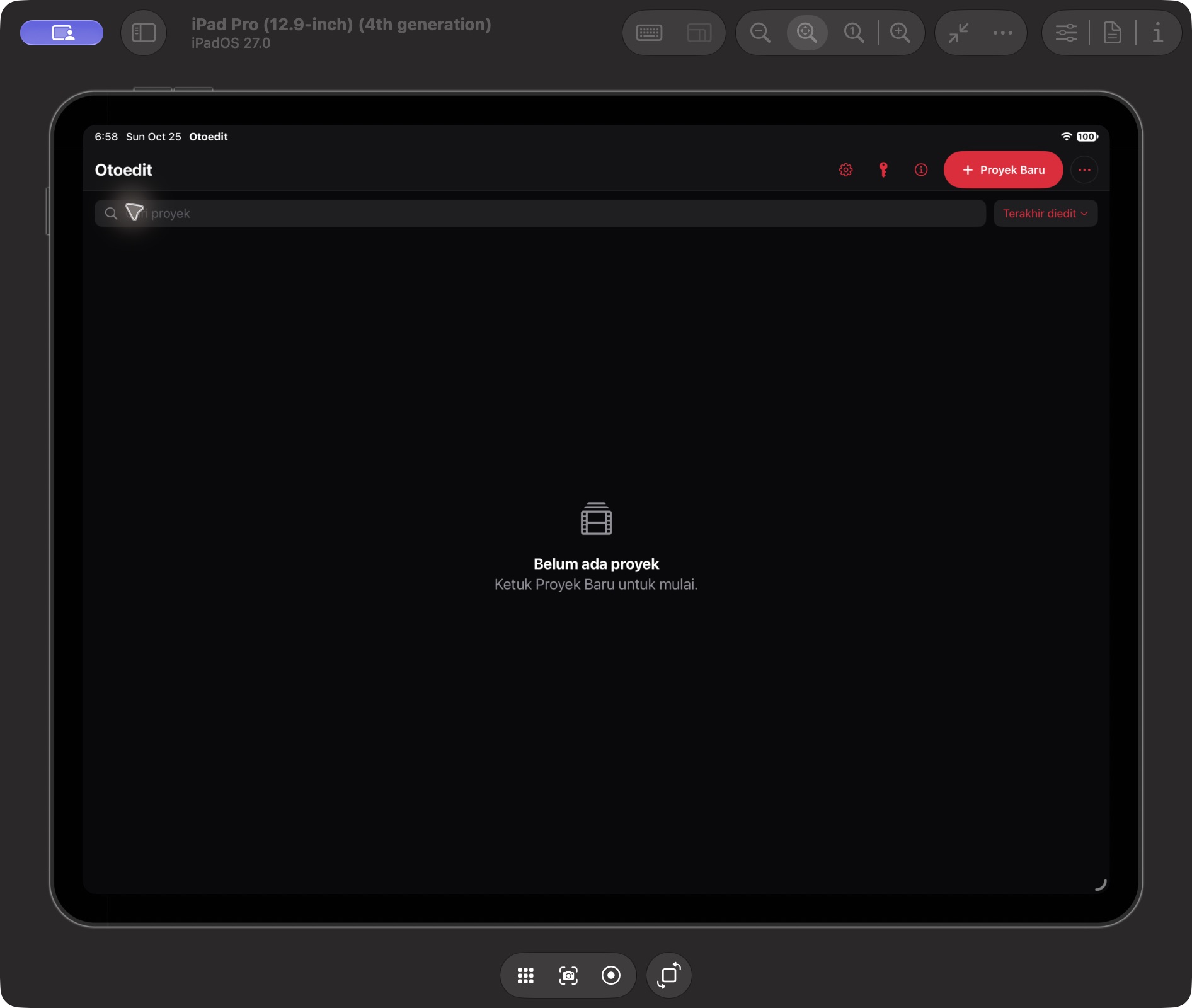
01プロジェクトホーム
iPadのプロジェクト管理画面を確認します。
- エディタのProjectメニューを開きます。
- Ke Berandaを選びます。
- 新規作成、検索、最終編集順を確認します。
- 画像の一覧は空です。保存と再オープンは今回未検証です。
Build 138 · 2026-10-25 Project → Ke Berandaでホームを開けました。プロジェクト一覧は空です。テキストと字幕
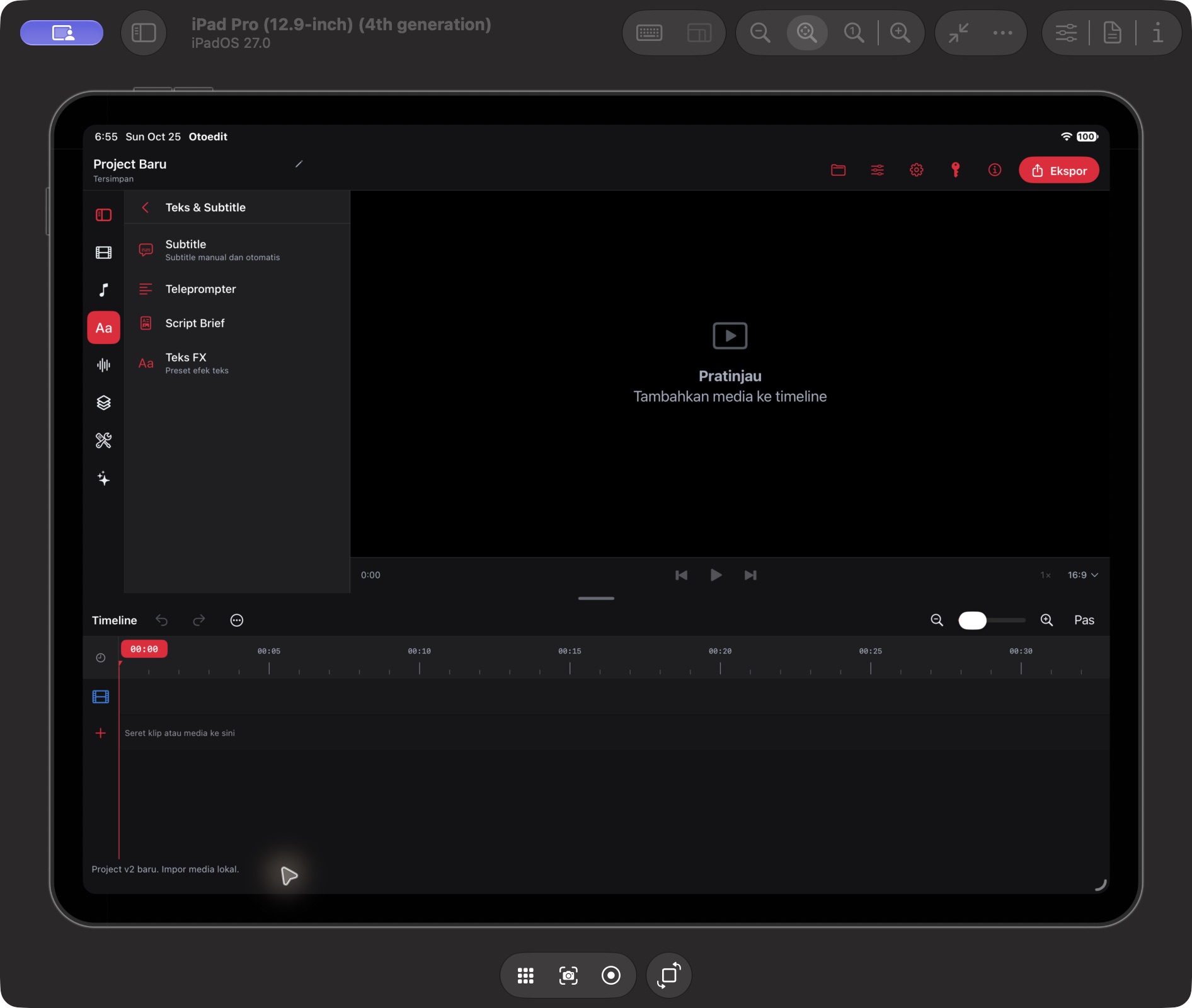
ビルド138のサイドバーを使います。
- Teks & Subtitleを開きます。
- Subtitle、Teleprompter、Script Brief、Teks FXを確認します。
- 必要なツールを選びます。字幕・AIの生成結果は今回未検証です。
Build 138 · 2026-10-25 Subtitle、Teleprompter、Script Brief、Teks FXを表示。生成結果は未検証です。トランジション一覧
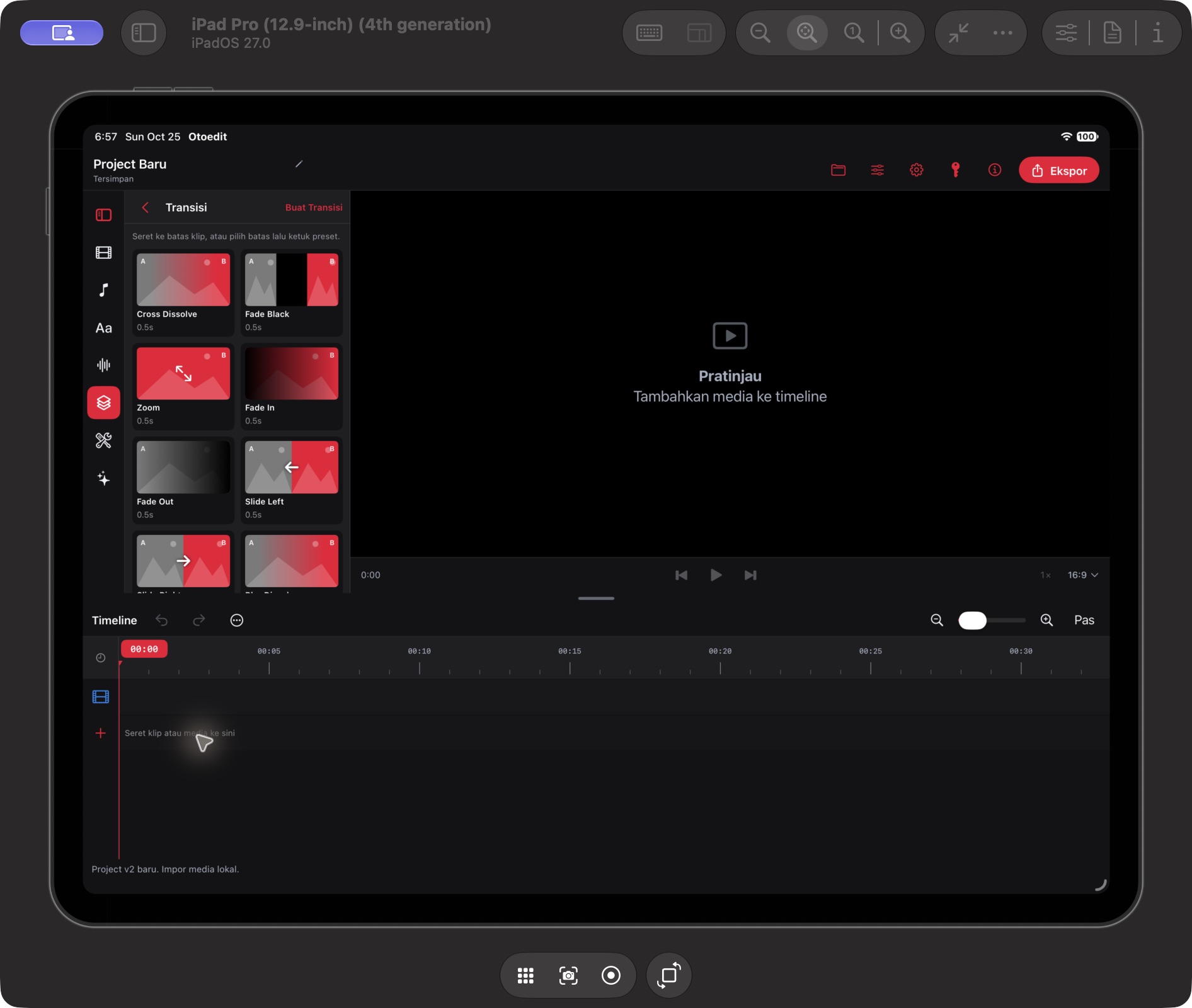
ビジュアルとモーションからプリセットへ。
- Visual & Gerakを開きます。
- Transisiで一覧を開きます。
- Cross Dissolve、Fade Black、Zoomなどを確認します。
- Buat Transisiが見えます。適用とレンダリングは今回未検証です。
Build 138 · 2026-10-25 Cross Dissolve、Fade Black、Zoom、Fade In、Fade Out、Slide Leftが見えます。適用・レンダリングは未検証です。