튜토리얼빌드 138 탐색 안내
이번에 확인한 앱의 패널 위치를 안내합니다. 관찰한 탐색이 대상이며 렌더링이나 내보내기 결과를 보장하지 않습니다.
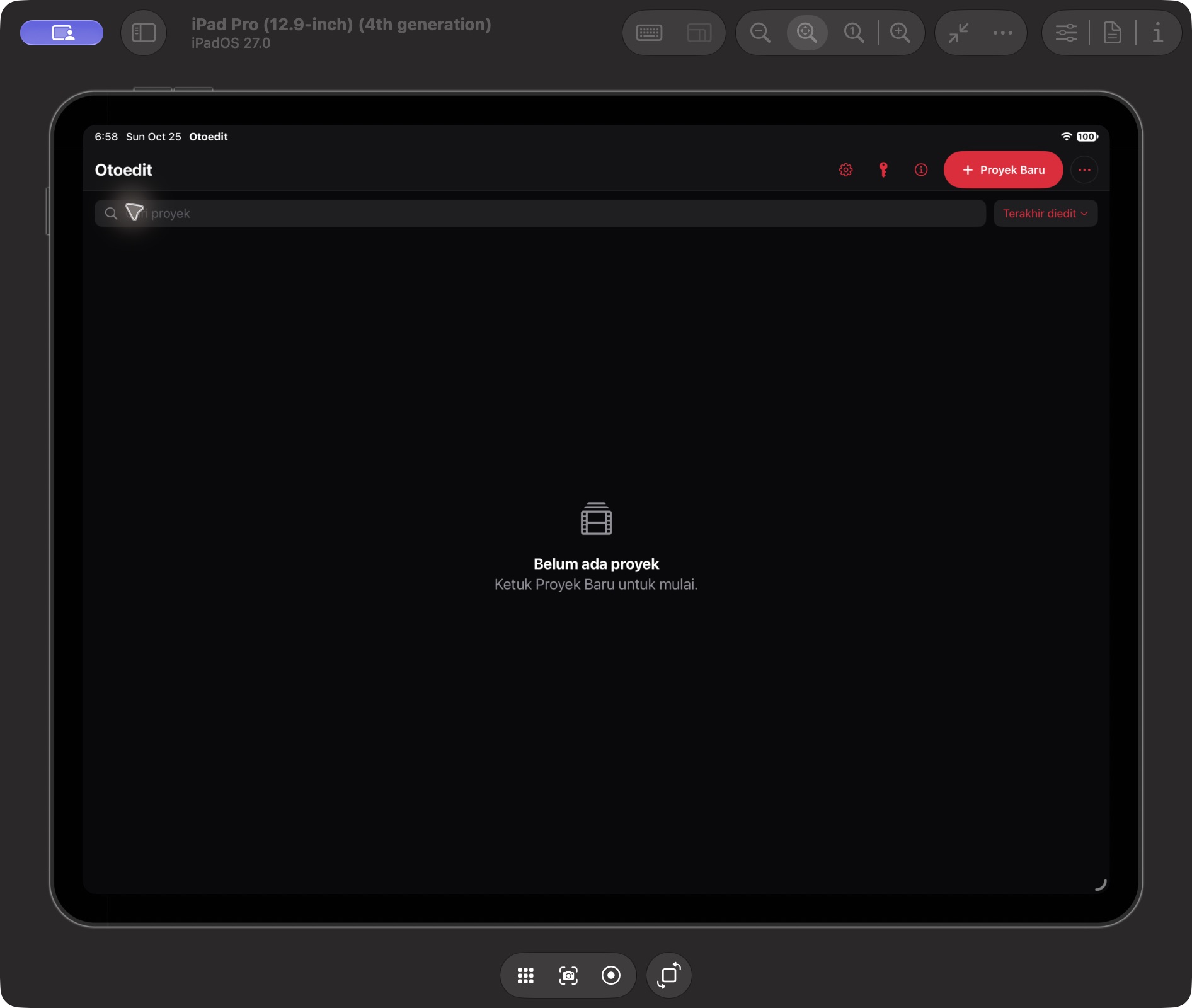
01프로젝트 홈
iPad 프로젝트 관리 화면을 찾습니다.
- 편집기에서 Project 메뉴를 엽니다.
- Ke Beranda를 선택합니다.
- 새 프로젝트, 프로젝트 검색, 최근 편집순 정렬을 확인합니다.
- 캡처한 목록은 비어 있습니다. 저장과 다시 열기는 이번에 테스트하지 않았습니다.
Build 138 · 2026-10-25 Project → Ke Beranda로 프로젝트 홈을 열었습니다. 프로젝트 목록은 비어 있습니다.텍스트와 자막
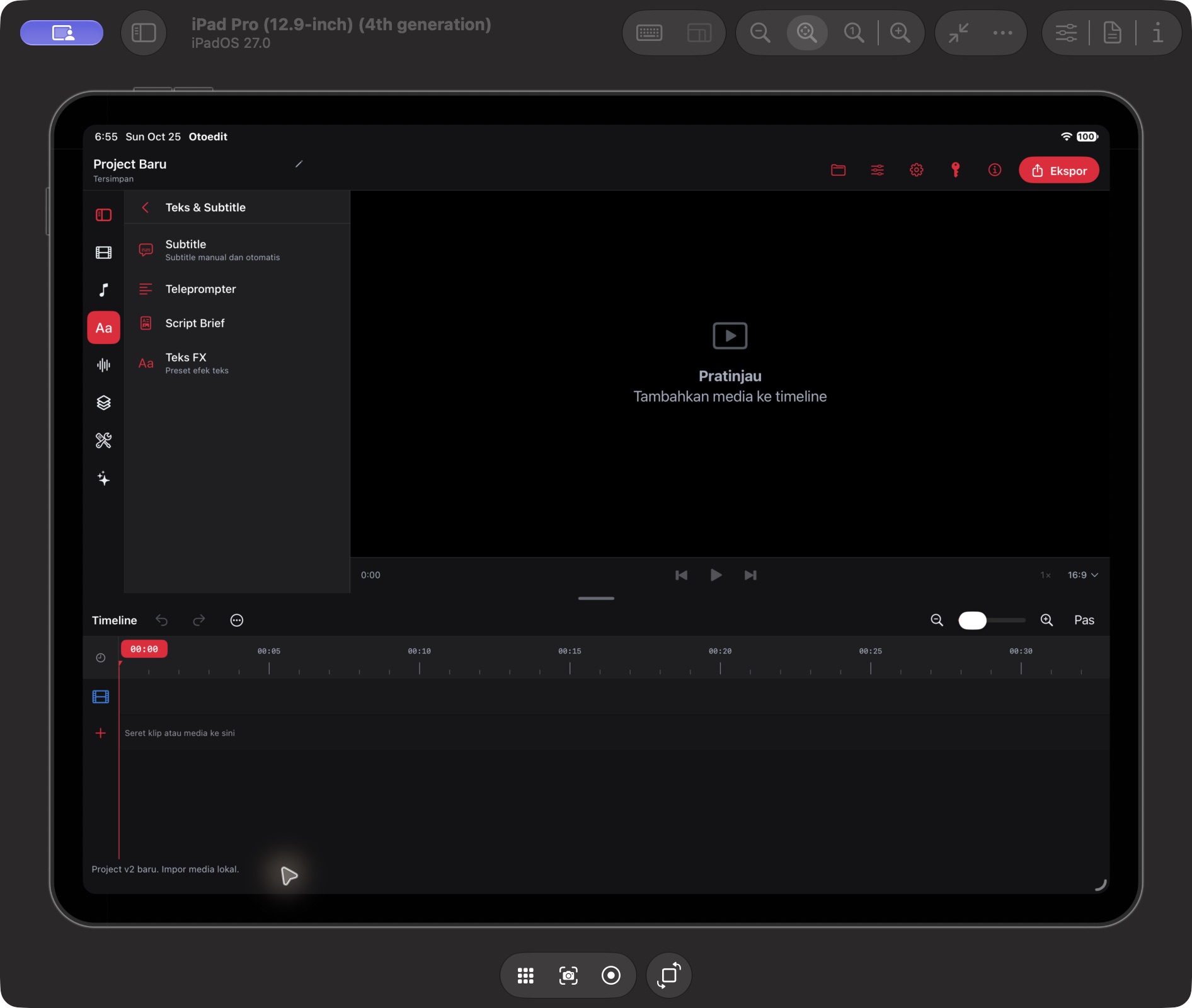
빌드 138의 사이드바 카테고리를 사용합니다.
- Teks & Subtitle를 엽니다.
- Subtitle, Teleprompter, Script Brief, Teks FX를 확인합니다.
- 필요한 도구를 선택합니다. 자막과 AI 생성 결과는 이번 기록에서 미검증입니다.
Build 138 · 2026-10-25 Subtitle, Teleprompter, Script Brief, Teks FX가 보입니다. 생성 결과는 미검증입니다.전환 목록
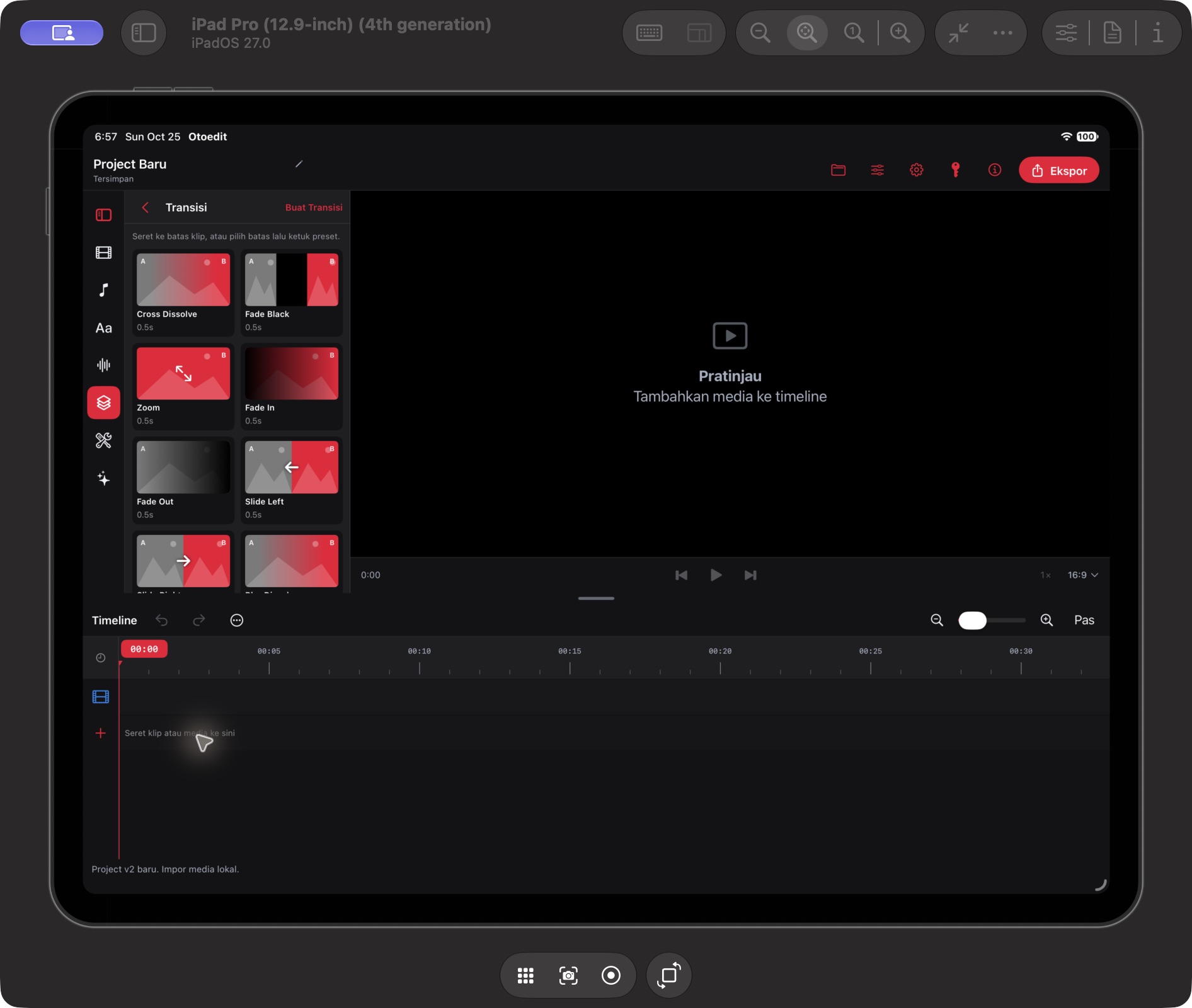
시각 효과와 모션에서 프리셋을 찾습니다.
- Visual & Gerak을 엽니다.
- Transisi를 선택해 목록을 엽니다.
- Cross Dissolve, Fade Black, Zoom 등을 살펴봅니다.
- Buat Transisi가 보입니다. 적용과 렌더링은 이번에 테스트하지 않았습니다.
Build 138 · 2026-10-25 Cross Dissolve, Fade Black, Zoom, Fade In, Fade Out, Slide Left가 보입니다. 적용과 렌더링은 미검증입니다.