Ikuti letak panel pada aplikasi terbaru yang didokumentasikan. Panduan ini menjelaskan navigasi yang diamati, bukan menjanjikan hasil render atau ekspor.
01
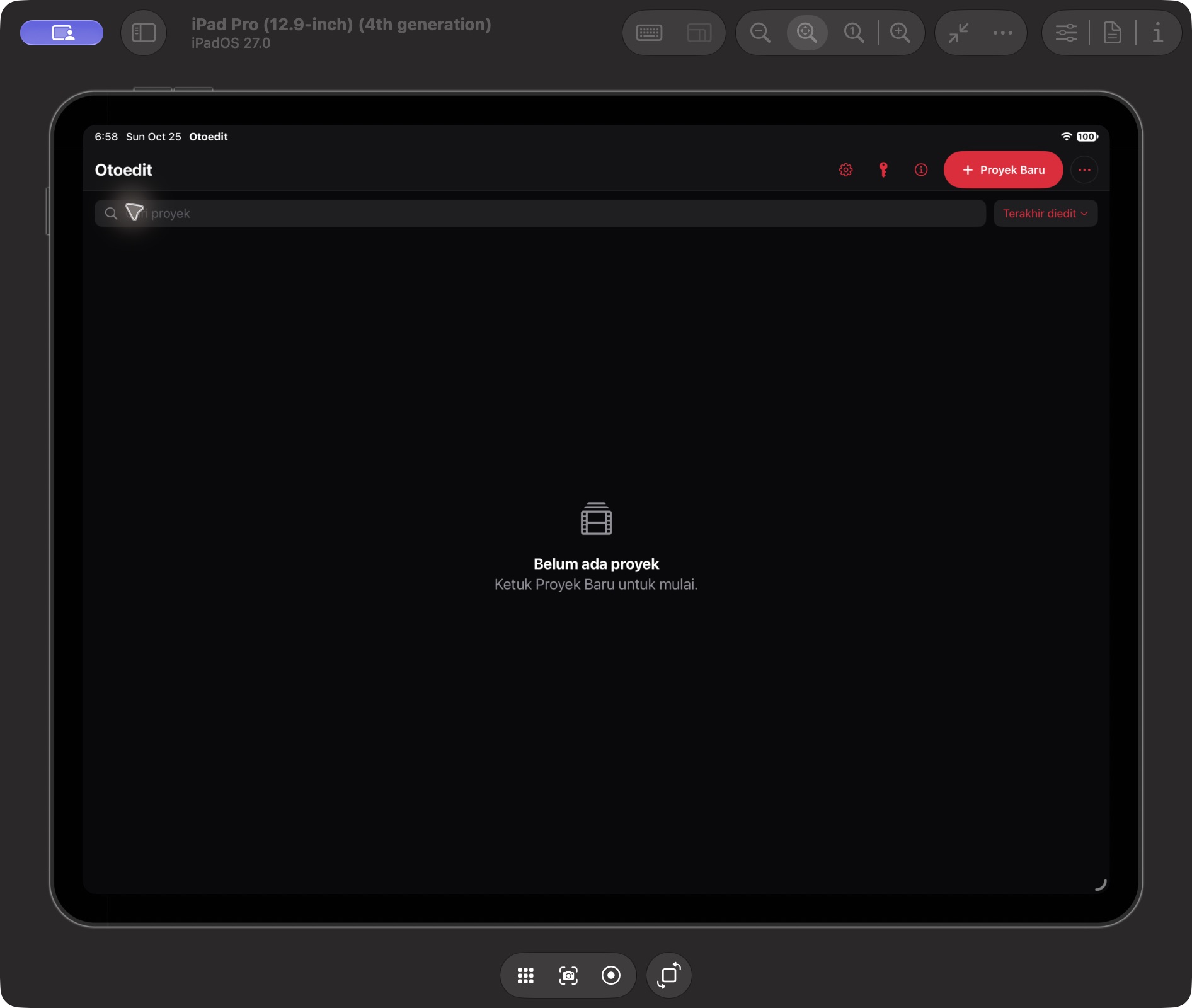
Beranda proyek
Mulai mengenali pusat proyek iPad.
Di editor, buka menu Project.
Pilih Ke Beranda.
Kenali Proyek Baru, cari proyek, dan pengurutan Terakhir diedit.
Daftar pada tangkapan masih kosong; alur simpan/buka belum diuji pada sesi ini.
Build 138 · 2026-10-25 Beranda proyek berhasil dibuka melalui Project → Ke Beranda. Daftar proyek masih kosong.
02
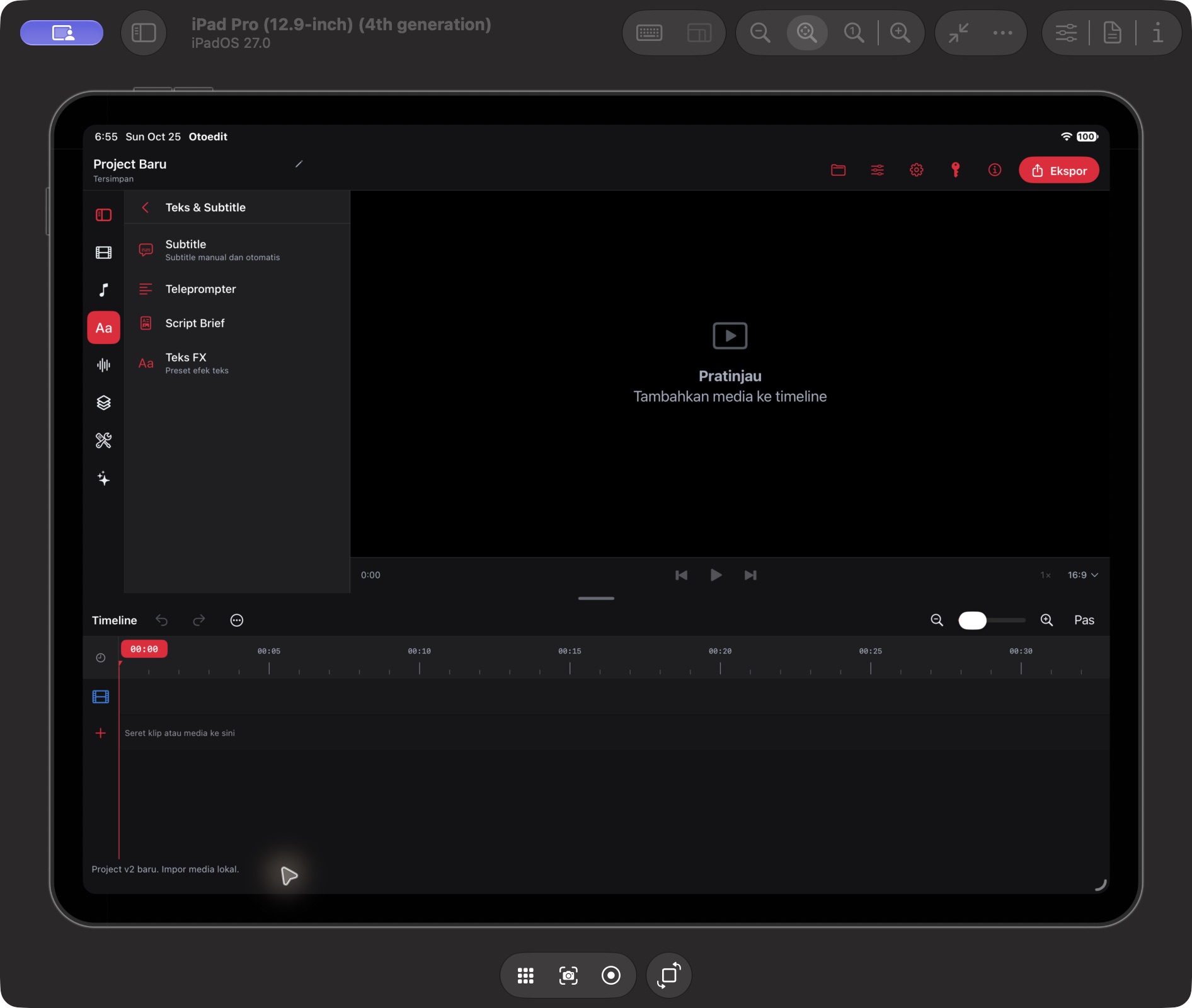
Teks dan subtitle
Gunakan kategori sidebar yang sesuai Build 138.
Buka kategori Teks & Subtitle pada sidebar.
Kenali Subtitle, Teleprompter, Script Brief, dan Teks FX.
Pilih alat sesuai kebutuhan; hasil pembuatan subtitle dan AI belum diuji dalam dokumentasi ini.
Build 138 · 2026-10-25 Teks & Subtitle menampilkan Subtitle, Teleprompter, Script Brief, dan Teks FX. Pembuatan output belum diuji.
03
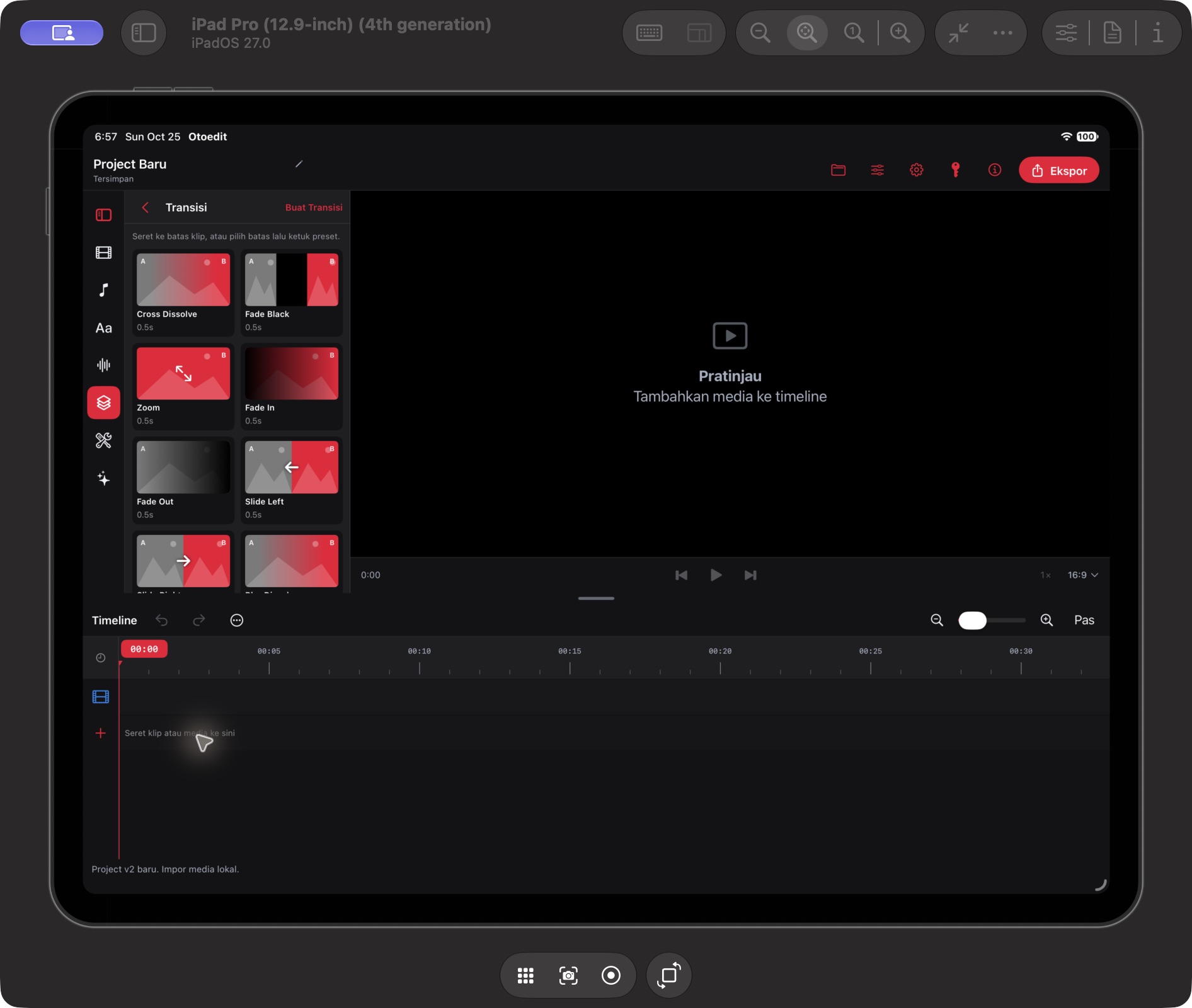
Katalog transisi
Temukan preset melalui Visual & Gerak.
Buka Visual & Gerak pada sidebar.
Pilih Transisi untuk membuka katalog.
Jelajahi preset seperti Cross Dissolve, Fade Black, dan Zoom.
Buat Transisi terlihat. Penerapan pada klip dan render belum diuji.
Build 138 · 2026-10-25 Katalog Transisi berhasil dibuka: Cross Dissolve, Fade Black, Zoom, Fade In, Fade Out, dan Slide Left terlihat. Penerapan/render belum diuji.
Menggunakan Mac?
Jelajahi versi Otoedit untuk macOS, termasuk pembelian, akun, lisensi, dan unduhan.